Развёртывание через Active Directory
Что понадобится:
- MSI-установщик NVM for Windows и MST-патч1 (доступны в клиентском портале).
- Административный доступ к контроллеру домена для создания групповых политик.
Подготовка файлового сервера
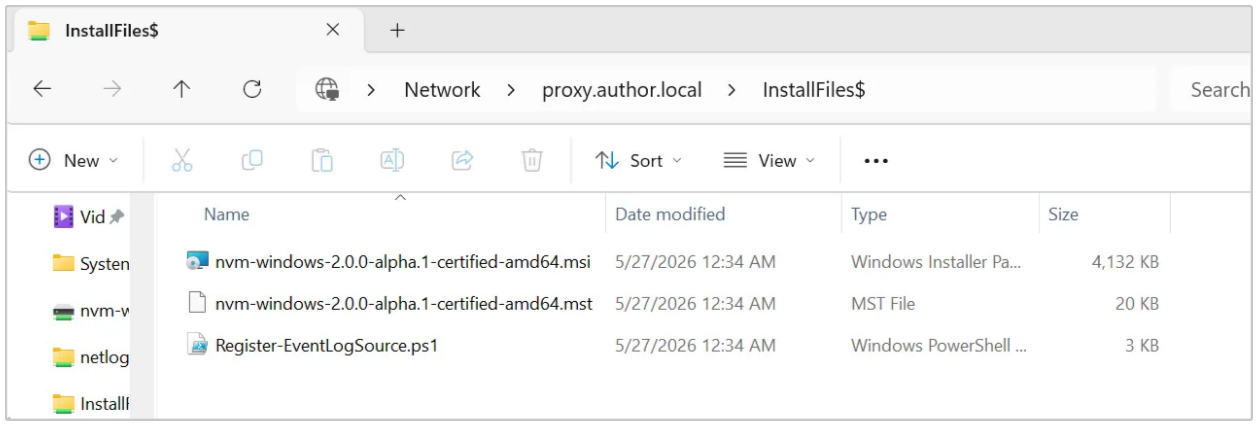
Установка ПО через GPO читает MSI и MST с сетевой шары. Domain Computers должны иметь доступ к этой шаре при применении политики.
Загрузите MSI и MST NVM for Windows из пакета развёртывания на файловый сервер, доступный Domain Computers и пользователям в области GPO. Выдайте право чтения этим субъектам.
1. Открыть консоль управления групповыми политиками
- Через «Выполнить»: Win + R,
gpmc.msc, OK. - Через меню «Пуск»: введите Group Policy Management, выберите приложение.
- Через Server Manager: Tools → Group Policy Management.
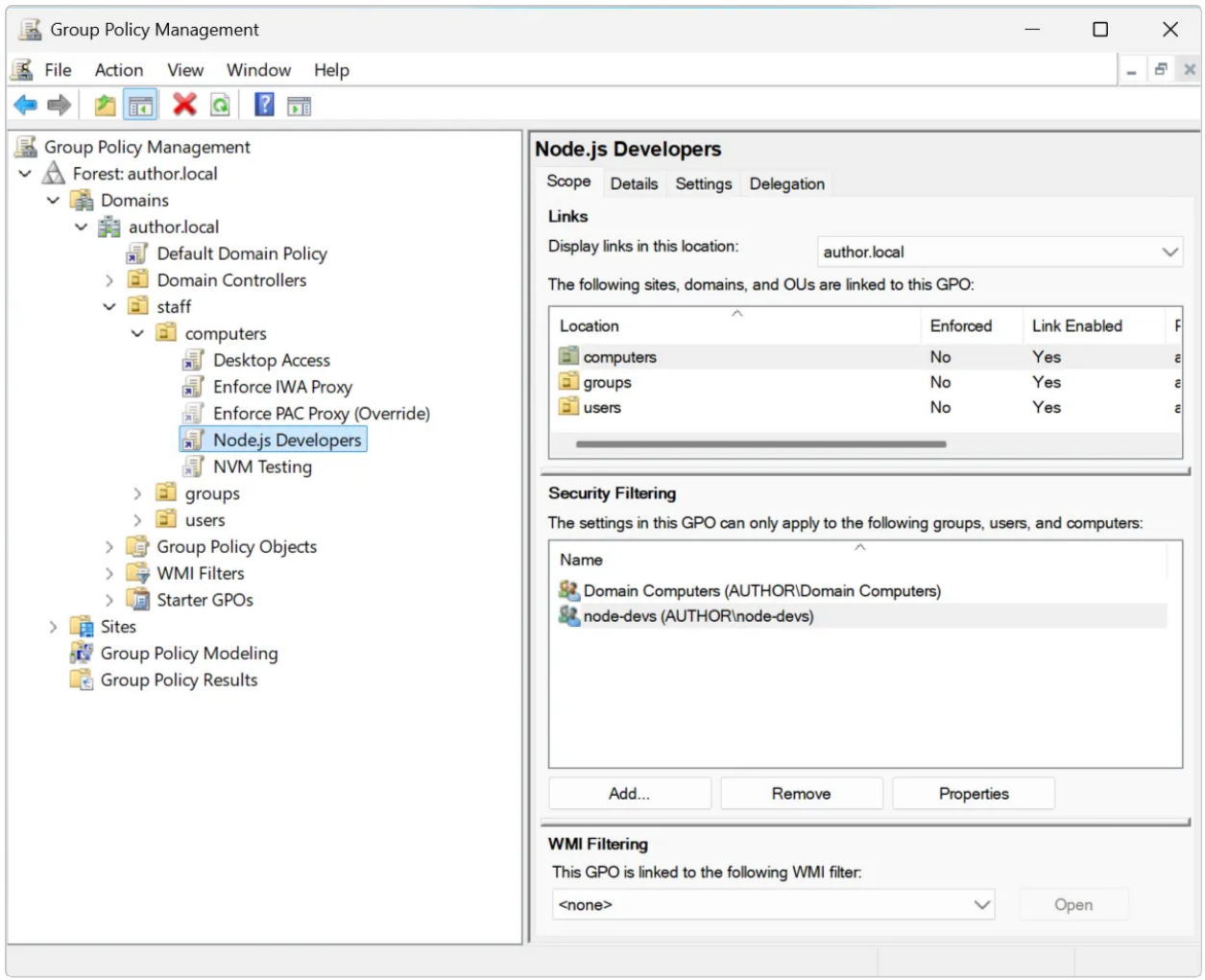
2. Создать групповую политику
- ПКМ по организационному подразделению с целевыми компьютерами → «Create a GPO in this domain, and link it here».
- Выберите GPO. На панели справа — вкладка «Scope».
- В «Security Filtering» нажмите «Add». В «Enter object name to select» добавьте
Domain Computers. При необходимости добавьте группы безопасности для ограничения области. «Check Names» → OK. - Если «Authenticated Users» есть в «Security Filtering» — удалите.
- Вкладка «Delegation». Убедитесь, что
Domain Computersи указанные группы в списке.
3. Настроить пакет установки в GPO
- ПКМ по GPO → «Edit».
- Computer Configuration > Policies > Software Settings > Software installation. Выберите именно Computer Configuration, не пользовательскую конфигурацию. В отличие от public edition, certified-сборки NVM for Windows ставятся на уровне машины2.
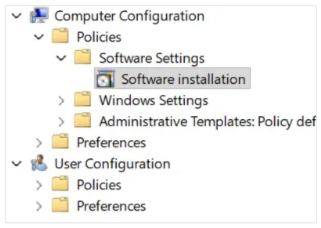
- ПКМ «Software installation» → «New > Package». Откроется выбор файла.
- Перейдите к MSI на файловом сервере. Выберите
.msi→ «Open» → диалог «Deploy Software». - В «Deploy Software» выберите
Advanced→ «OK». - Вкладка «Deployment» → «Assigned». При необходимости отметьте «Uninstall this application when it falls out of the scope of management».
Автоудаление NVM for Windows при выходе из области управления может критически затронуть пользователей, ошибочно исключённых из области установки, как описано ниже.
Удаление NVM for Windows удаляет все версии Node.js, которыми он управляет, включая глобальные модули. Каталог хранения Node.js можно сохранить заранее и восстановить вручную при повторной установке.
Каталог по умолчанию: %LOCALAPPDATA%\Author Software\nvm\installs
- Вкладка «Modifications» → «Add».
- На файловом сервере выберите
.mst1. Так вы принимаете EULA от имени всех пользователей, для которых выполняется установка (обязательно). - «OK» для закрытия окна.
- В GPO: Computer Configuration > Policies > Administrative Templates > System > Group Policy.
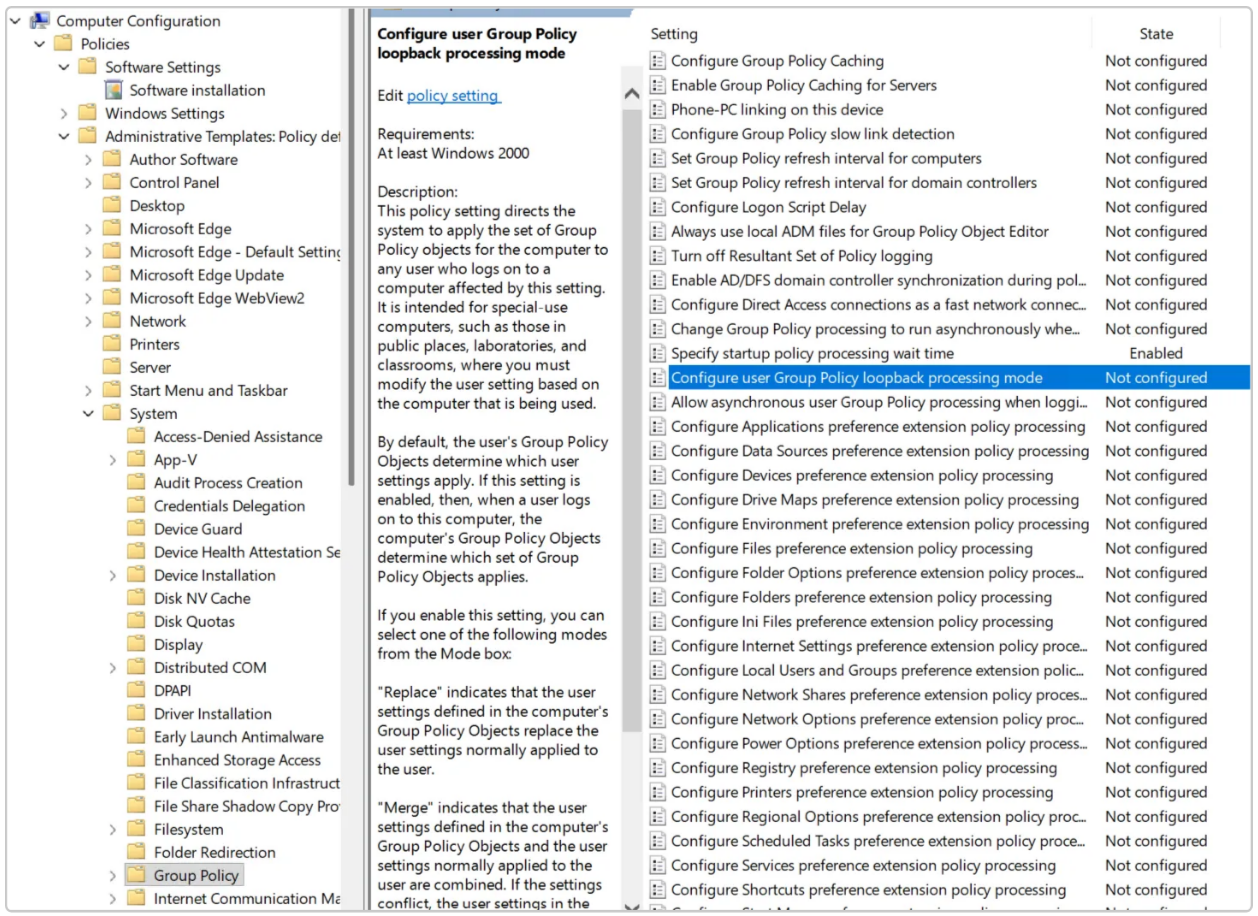
- Дважды щелкните политику → «Enabled» → Merge или Replace.
- «OK».
Готово — групповая политика установит NVM for Windows на компьютеры пользователей.
На клиенте выполните gpupdate /force, чтобы применить политику сразу.
Можно развернуть установщик в пользовательской конфигурации с временным повышением прав.
Развёртывание переносится в User Configuration (срабатывает при входе), а AD временно обходит ограничения пользователя для запуска MSI с правами администратора.
- Создайте или измените GPO: привяжите к OU с целевыми пользователями.
- Software Installation: добавьте MSI в User Configuration > Policies > Software Settings > Software Installation. Выберите Advanced, затем Install this application at logon.
- Повышение прав установщика:
- Computer Configuration > Policies > Administrative Templates > Windows Components > Windows Installer.
- Always install with elevated privileges → Enabled → Apply → OK.
- User Configuration > Policies > Administrative Templates > Windows Components > Windows Installer.
- Там же Always install with elevated privileges → Enabled.
Always install with elevated privileges позволяет обычным пользователям запускать любой пакет Windows Installer с повышенными правами — возможна эксплуатация злоумышленниками.