Административные шаблоны (Intune и GPO)
Certified governance-сборки NVM for Windows поставляются с шаблонами ADMX/ADML. Используйте их в локальной групповой политике или профилях конфигурации Microsoft Intune.
| Ресурс | Руководство |
|---|---|
| Файл ADMX | Управляет техническими параметрами реестра. Доступен на portal.author.io. |
| Файл ADML | Текст интерфейса для параметров. Доступен на portal.author.io. |
| Целевой путь | HKLM\Software\Policies\Author Software\nvm |
Скачайте ADMX/ADML с клиентского портала. Для установки Win32-приложения через Intune см. Установка → Intune.
Настройка политики Intune
После установки NVM for Windows применяйте параметры через импортированный административный шаблон.
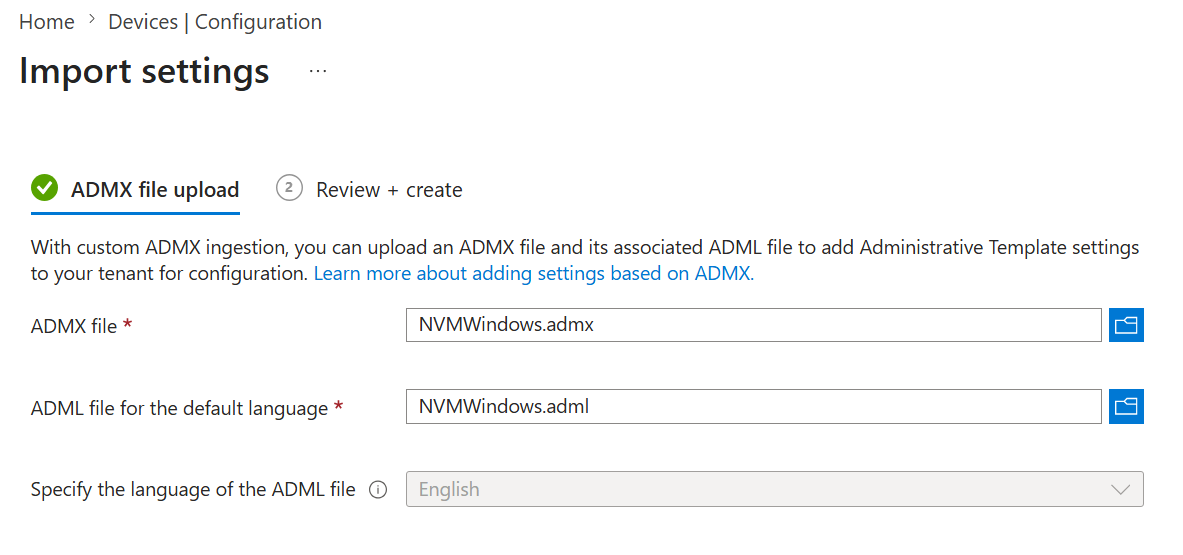
1. Импорт ADMX и ADML
- В центре администрирования Intune перейдите в Devices > Windows > Configuration.
- Откройте вкладку Import ADMX и выберите Import.
- Загрузите
NVMWindows.admxиen-US\NVMWindows.admlиз пакета развёртывания. ПредварительныйWindows.admxне требуется.
- На устройстве запустите
certified\enhanced\policy\Get-NvmAdmxIngestDiagnostics.ps1и запишите HRESULT в событияхADMX Ingestion(например,0x8007000D— недопустимые данные ADMX,0x80070005— заблокированный путь реестра). - Удалите предыдущий импорт NVM ADMX в Intune, затем повторно импортируйте обновлённый шаблон.
- Очистите устаревшее состояние ingest на устройстве, затем снова выполните синхронизацию:
Remove-Item -Recurse -Force "$env:ProgramData\Microsoft\PolicyManager\ADMXIngestion\*nvm*" -ErrorAction SilentlyContinue
Get-ChildItem 'HKLM:\SOFTWARE\Microsoft\PolicyManager\AdmxInstalled' -Recurse |
  Where-Object { $_.Name -match 'nvm' } |
  Remove-Item -Recurse -Force
Пока ingest ADMX не завершится успешно, развёртывайте значения через профиль конфигурации Custom (Registry CSP OMA-URI). Имена и типы значений — в центральном справочнике реестра.
2. Создание профиля конфигурации
- Перейдите в Devices > Configuration > Create > New policy.
- Платформа: Windows 10 and later (включает Windows 11 и Windows Server 2019 и новее).
- Тип профиля: Templates → Imported Administrative templates.
- Перейдите в Author Software > NVM for Windows и настройте политики.
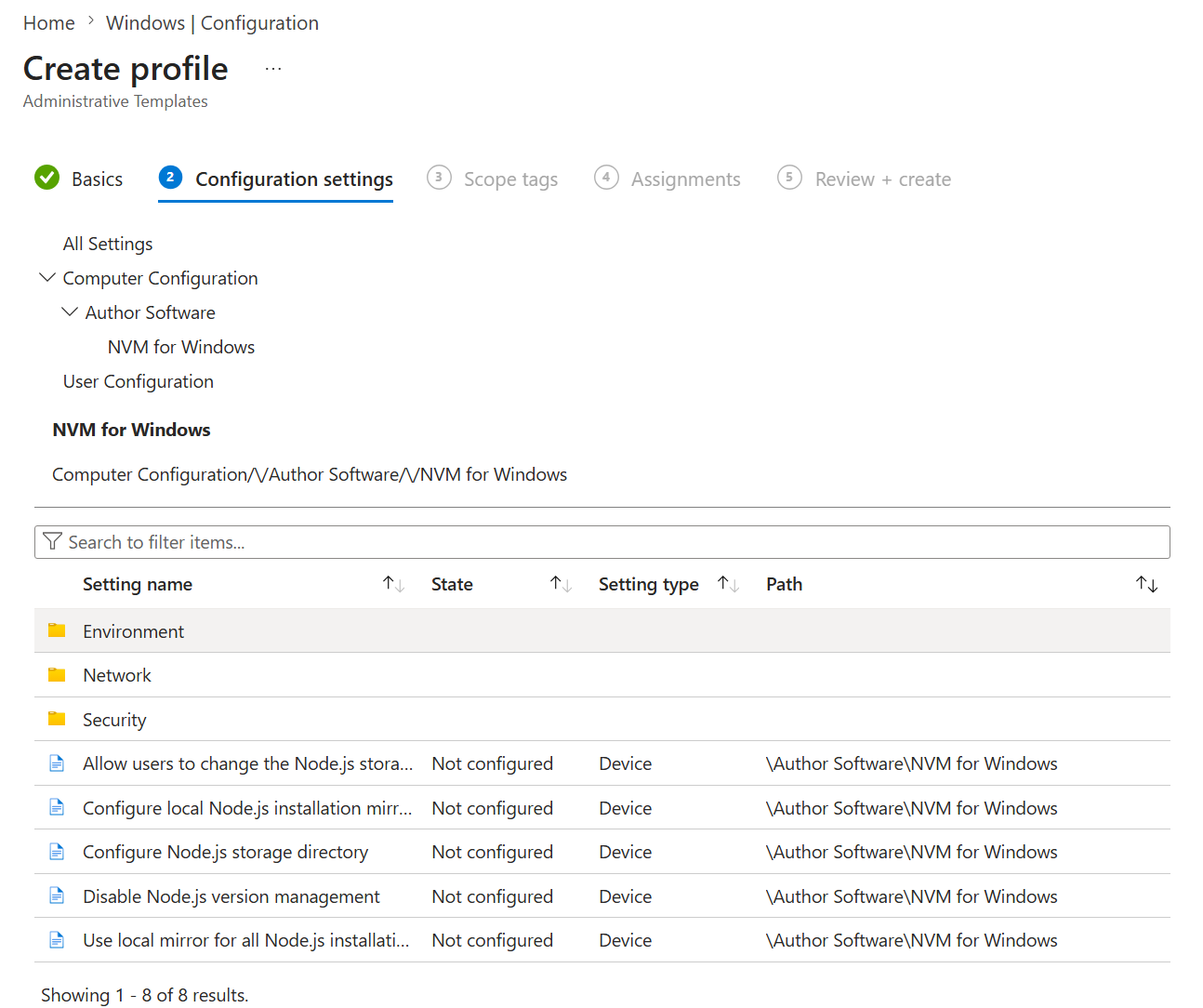
Имена политик совпадают с деревом GPO ниже. Имена значений реестра — в центральном справочнике реестра.
Отдельные значения реестра можно развёртывать через профиль Settings catalog или Custom с Registry CSP OMA-URI. Предпочитайте импорт ADMX, когда он доступен; Registry CSP — запасной вариант или для отдельных ключей. См. центральный справочник реестра.
Развёртывание групповой политики (GPO)
Для задач в этом разделе нужен доступ к контроллеру домена.
На контроллере домена:
- Скопируйте
NVMWindows.admxв\\domain\sysvol\domain\Policies\PolicyDefinitions. - Скопируйте
en-US\NVMWindows.admlв\\domain\sysvol\domain\Policies\PolicyDefinitions\en-US. - Откройте редактор управления групповой политикой (
Win + R, введитеgpedit.mscи нажмите Enter.) - Найдите объект групповой политики (или создайте новый) для управления политиками Node.js. ПКМ → Edit.
- Перейдите в Computer Configuration > Policies > Administrative Templates > Author Software > NVM for Windows.
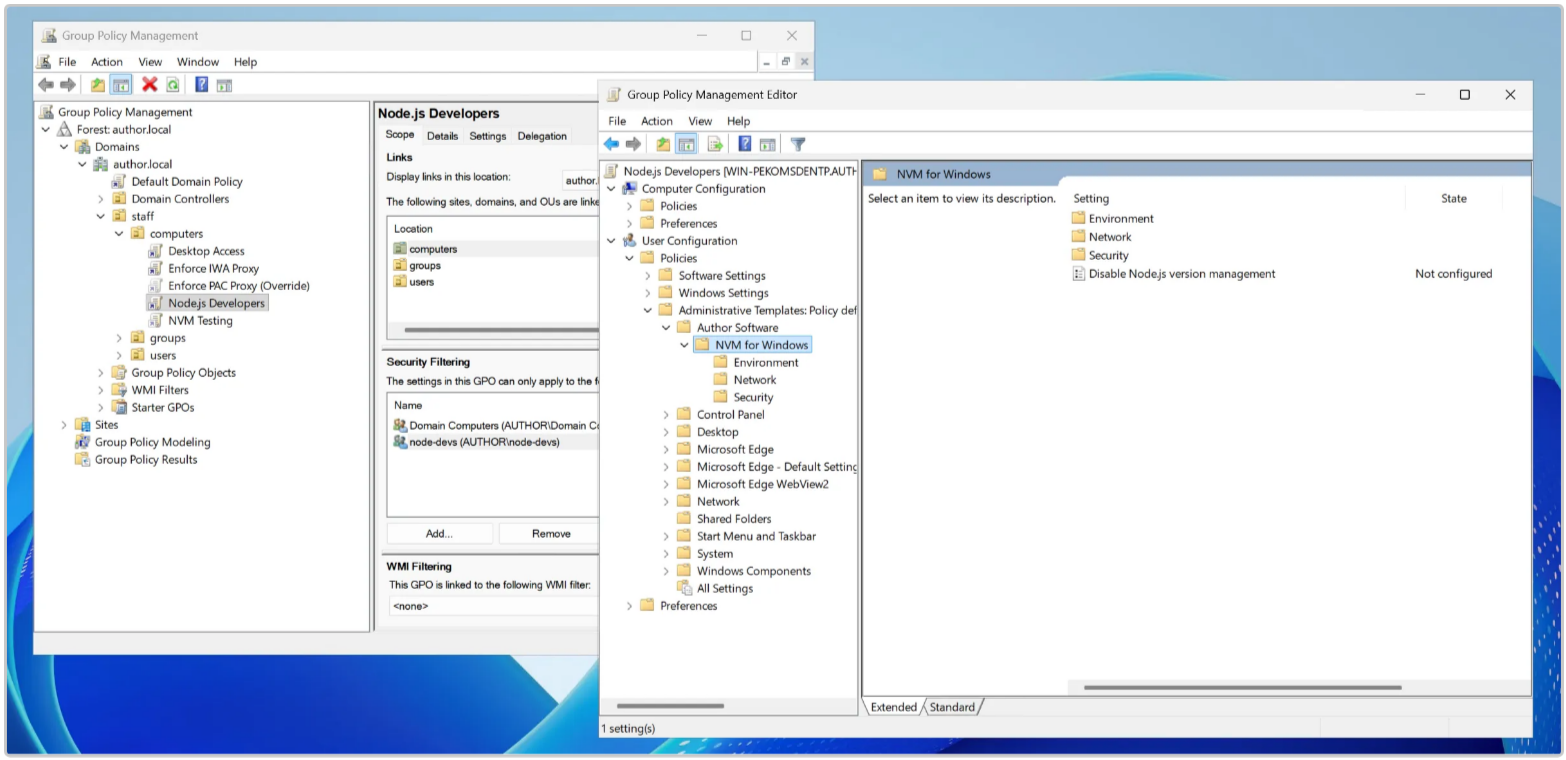
Имена политик ниже соответствуют дереву Административные шаблоны в редакторе групповой политики и Intune после импорта ADMX. В редакторе отображаются названия из установленных ADML (по умолчанию — английские; см. подсказку ниже).
Конфигурация компьютера
└── Политики
    └── Административные шаблоны
        └── Author Software
            └── NVM for Windows
                ├── Отключить управление версиями Node.js
                ├── Настроить каталог хранения Node.js
                ├── Разрешить пользователям менять каталог хранения Node.js
                ├── Настроить каталог локального зеркала установок Node.js
                ├── Использовать локальное зеркало для всех установок Node.js
                ├── Сеть
                │   ├── Настроить адрес прокси-сервера
                │   ├── Настроить тип аутентификации прокси
                │   ├── Настроить значение аутентификации прокси
                │   ├── Настроить зеркала загрузки Node.js
                │   ├── Настроить зеркала реестра npm
                │   ├── Всегда кэшировать загрузки
                │   ├── Запретить удаление кэшированных загрузок
                │   ├── Запретить обновления NVM for Windows
                │   └── Отключить объявления проекта и релизов
                ├── Среда
                │   ├── Задать режим работы
                │   ├── Настроить пользовательские псевдонимы версий
                │   ├── Настроить автоматически устанавливаемые глобальные модули npm
                │   └── Режим shim
                │       ├── Настроить файлы автоматического определения версии (например, .nvmrc)
                │       ├── Настроить файл автоопределения по умолчанию
                │       ├── Отключить автоматическое определение версии
                │       ├── Отключить автоматическую установку версии
                │       ├── Всегда запрашивать перед автоматической установкой
                │       ├── Запретить установку нативных инструментов
                │       └── Настроить действие при несовпадении менеджера пакетов
                └── Безопасность
                    ├── Пропустить live license JWKS (проверка JWT в изолированной среде)
                    ├── Настроить разрешённые версии Node.js
                    ├── Настроить заблокированные версии Node.js
                    ├── Запретить небезопасные загрузки
                    ├── Включать подробные метаданные идентичности в токены лицензии зеркала
                    ├── Настроить одобренных поставщиков (доверенные подписанты кода)
                    └── Режим shim
                        ├── Включить аудит-логирование
                        ├── Применять модель прав Node.js
                        ├── Запретить изменение глобальных прототипов JavaScript
                        ├── Запретить динамическую генерацию кода из строк
                        └── Настроить минимальный возраст релиза npm-пакета
Чтобы запросить язык, отличный от английского, напишите на [email protected].